Vous possédez déjà un nom de domaine et souhaitez l'utiliser pour votre site de réservation directe Holidu ? Vous pouvez le connecter en quelques minutes en ajoutant trois enregistrements DNS chez votre fournisseur de domaine. Cette méthode renforce votre marque et favorise les réservations directes.
Avant de commencer, assurez-vous d'avoir accès aux paramètres de votre fournisseur de domaine (par exemple AWS, Vercel ou un autre hébergeur). Si un site web est déjà en ligne sur ce domaine, il sera remplacé par votre site de réservation directe une fois la procédure terminée.
Comment connecter votre domaine en 6 étapes
Suivez ces étapes dans l'ordre. Le processus complet prend généralement moins de 15 minutes, hors délai de vérification DNS.
Étape 1 : Lancer la configuration dans l'application Holidu
- Cliquez sur Activer le site web si cette option n'est pas encore activée.
- Cliquez sur Connecter mon domaine.

- Saisissez le nom de votre domaine existant. Un onglet DNS apparaît alors.
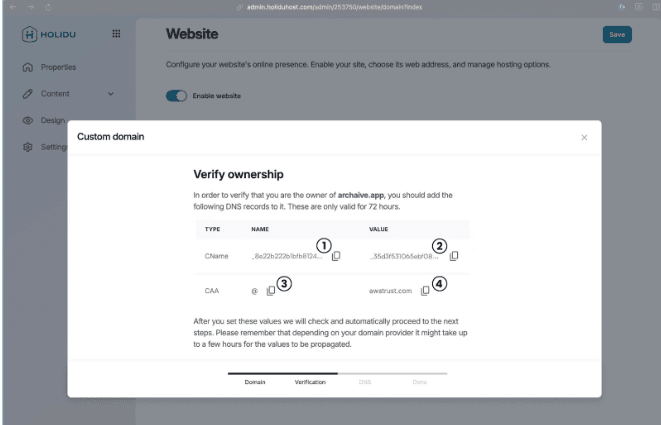
Holidu génère pour vous plusieurs valeurs DNS spécifiques. Copiez-les, car vous en aurez besoin à l'étape suivante.
Astuce : si les paramètres DNS vous semblent compliqués, ne vous inquiétez pas. L'étape 2 vous guide pas à pas.
Étape 2 : Créer un enregistrement CNAME dans les paramètres de votre domaine
Connectez-vous à l'espace de votre fournisseur de domaine et cherchez l'option permettant de créer un nouvel enregistrement DNS. Un formulaire s'ouvre.
- Pour le champ Type, sélectionnez CNAME.
- Dans l'application Holidu, copiez la valeur « NAME » de la ligne CNAME (1), puis collez-la dans le champ de nom de l'enregistrement.
- Copiez ensuite la valeur « VALUE » de la même ligne (2), puis collez-la dans le champ de valeur.
- Les champs TTL et Routing policy peuvent généralement conserver leurs valeurs par défaut.
Une fois ces informations saisies, enregistrez l'enregistrement.
Exemple avec AWS :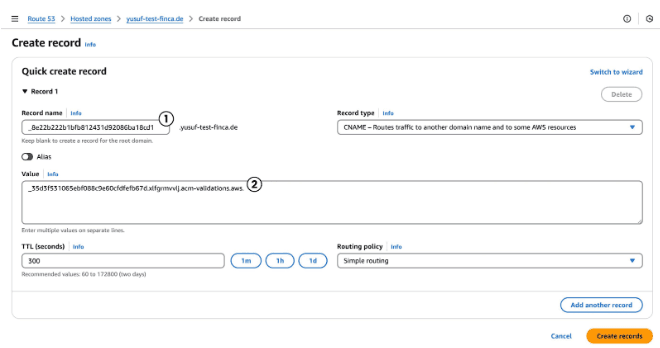
Important : si des enregistrements existent déjà pour le domaine que vous souhaitez utiliser, supprimez-les avant de créer le nouveau. Votre ancien site ne sera plus accessible aux voyageurs. Cette étape est indispensable pour relier le domaine à votre nouveau site de réservation directe.
Étape 3 : Ajouter un enregistrement DNS CAA
Créez un deuxième enregistrement dans les paramètres de votre domaine. Cette fois :
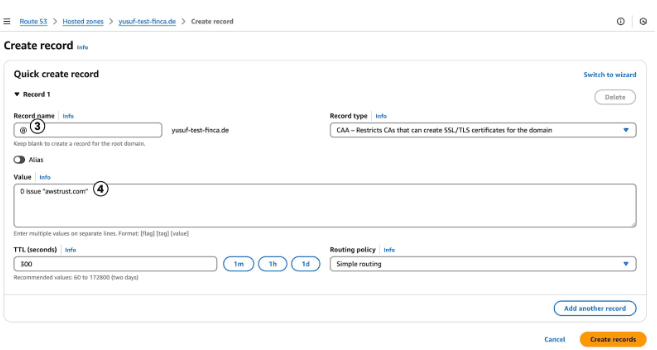
- Pour le champ Type, sélectionnez CAA.
- Dans l'application Holidu, copiez la valeur « NAME » de la ligne CAA (3), puis collez-la dans le champ de nom de l'enregistrement.
- Dans le champ de valeur, collez la valeur fournie par l'application Holidu (4).
- Certains fournisseurs exigent un format spécifique, par exemple 0 issue "awstrust.com". Dans ce cas, placez la valeur (4) entre guillemets.
- Les champs TTL et Routing policy peuvent généralement conserver leurs valeurs par défaut.
Enregistrez ensuite le nouvel enregistrement.
Étape 4 : Revenir dans l'application Holidu pour vérifier les enregistrements
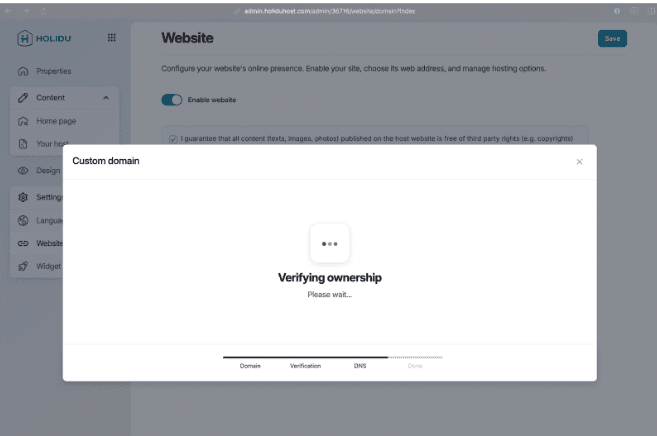
Une fois les enregistrements ajoutés, Holidu vérifie automatiquement vos paramètres DNS. Cette vérification prend généralement environ 5 minutes.
Si tout est correct, votre domaine est validé et vous êtes dirigé vers la dernière étape de la configuration.
Étape 5 : Ajouter un enregistrement DNS ALIAS
Une fois votre domaine validé, il reste un seul enregistrement DNS à ajouter. Holidu vous indique les valeurs à utiliser :
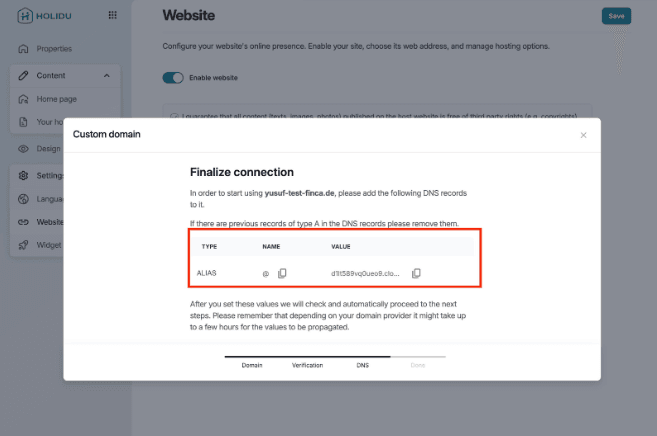
Créez un nouvel enregistrement et sélectionnez le type ALIAS.
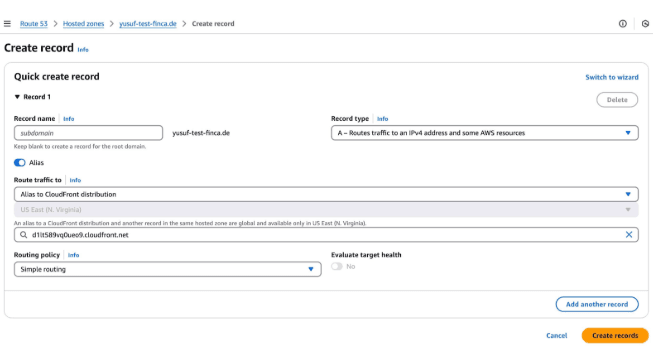
Avant de passer à l'étape suivante, vérifiez que vos paramètres DNS contiennent bien les trois enregistrements suivants :
- ALIAS
- CAA
- CNAME
Les trois sont nécessaires pour que votre site de réservation directe se connecte correctement.
Étape 6 : Vérifier la connexion finale
Retournez dans l'interface d'administration de Holidu et attendez que le domaine soit vérifié.
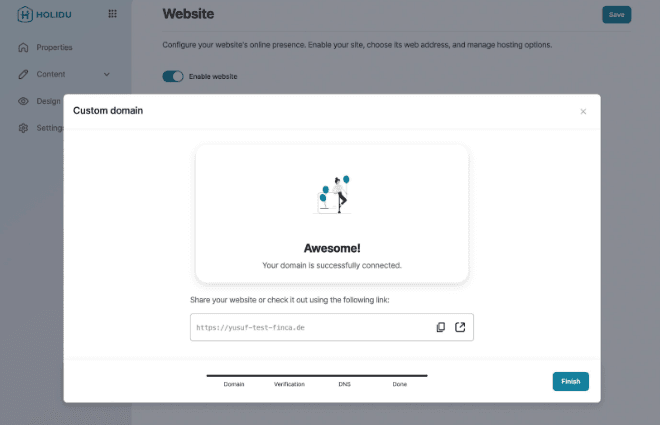
Votre site de réservation directe est maintenant accessible via votre propre domaine. Partagez-le avec vos voyageurs pour renforcer votre marque et développer vos réservations directes.
Questions fréquentes
Combien de temps faut-il pour connecter mon domaine à Holidu ?
La configuration prend généralement moins de 15 minutes. La vérification automatique par Holidu dure environ 5 minutes après l'ajout des enregistrements DNS. Certains fournisseurs peuvent toutefois mettre plus de temps à appliquer les modifications.
Mon ancien site web sera-t-il supprimé ?
Oui, si un site est déjà en ligne sur ce domaine, il sera remplacé par votre site de réservation directe. Pensez à sauvegarder les contenus importants avant de commencer.
Que faire si mon fournisseur de domaine demande un format particulier pour la valeur CAA ?
Certains fournisseurs exigent un format précis, par exemple 0 issue "awstrust.com". Placez simplement la valeur fournie par Holidu entre guillemets, comme décrit à l'étape 3.
Voulez-vous nous contacter?
Nous sommes ici pour vous aider. Vous pouvez nous contacter directement si vous avez besoin d'assistance ou si vous avez des questions.
Contactez-nous